

Instalamos o OpenClaw em um notebook com Windows 11 e documentamos tudo: instalação, assistente Crestodian, conexão com o GPT-5.6 e a primeira tarefa real.
- Instalação em um único comando no PowerShell, sem exigir conhecimento de programação
- Assistente Crestodian configura Gateway, workspace e modelo de IA por conversa
- Chave da OpenAI digitada em campo mascarado, sem exposição na tela
- Primeira tarefa real executada e conferida no disco em menos de dez minutos
O OpenClaw é o agente de IA pessoal open source mais comentado do momento: ele roda na sua máquina, lembra do contexto entre conversas e executa tarefas de verdade no seu sistema, de organizar arquivos a responder mensagens. A equipe do IAZona instalou o OpenClaw em um notebook comum com Windows 11 e documentou cada tela do processo. Este relato mostra exatamente o que aparece, o que digitar e onde os iniciantes costumam travar.
Resumo honesto antes de começar: a instalação inteira levou menos de dez minutos, não exigiu nenhum conhecimento de programação e terminou com o agente executando a primeira tarefa real no disco. Mas há dois ou três momentos em que uma tela inesperada pode assustar quem nunca usou um terminal, e é justamente aí que este guia ajuda.
O que você precisa antes de começar
A lista é curta:
1. Um PC com Windows. Nosso teste foi em um notebook com Windows 11 (Intel i7, 16 GB de RAM), mas o instalador não pediu nada de especial da máquina.
2. O PowerShell. Já vem instalado no Windows. Aperte a tecla Windows, digite “PowerShell” e abra.
3. Uma chave de API de um provedor de IA. O OpenClaw é o corpo do agente; o cérebro é um modelo de linguagem (LLM) que você conecta por meio de uma chave de API, um código secreto que identifica sua conta. O programa aceita OpenAI, Anthropic, Google, xAI e outros. Nós testamos algumas alternativas e preferimos a API da OpenAI, pela estabilidade e pela qualidade do GPT-5.6 em tarefas de agente. A chave é criada em platform.openai.com, na seção API Keys, e mostramos o caminho exato logo abaixo. O uso é cobrado por consumo, e tarefas simples custam centavos.
Guarde a chave em um lugar seguro e nunca a compartilhe: quem tem a chave gasta na sua conta.
Como criar a chave de API da OpenAI
Esse foi o caminho que seguimos, e leva menos de cinco minutos:
1. Entre na plataforma. Acesse platform.openai.com e faça login. A conta do ChatGPT funciona como login, mas a plataforma de API é um ambiente separado, com créditos próprios.
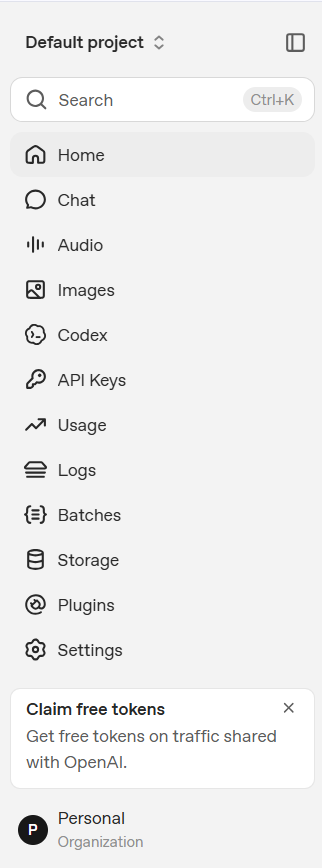
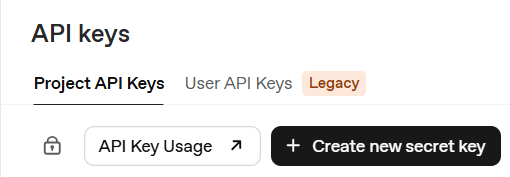
2. Abra a seção API Keys. No menu lateral, clique em API Keys e depois no botão Create new secret key.
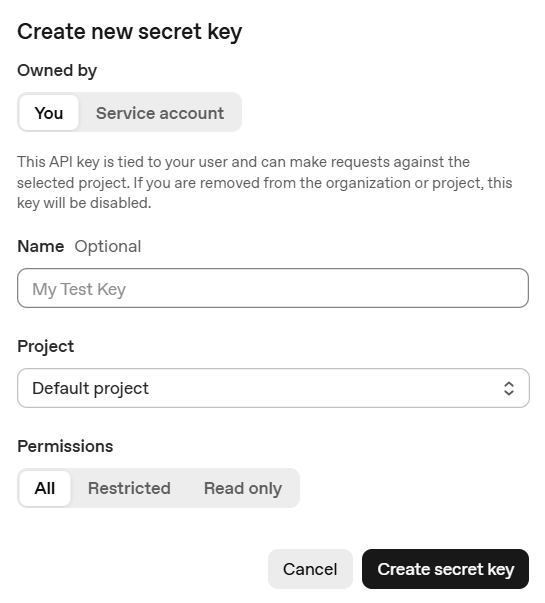
3. Dê um nome à chave. O nome ajuda a acompanhar o gasto de cada projeto no painel. A nossa se chama, claro, OpenClaw.
4. Copie a chave na hora. Ela começa com sk- e é exibida uma única vez. Guarde em um lugar seguro, de preferência um gerenciador de senhas. Se perder, não há recuperação: apague a chave no painel e crie outra, que também é o procedimento certo se suspeitar de vazamento.
5. Adicione créditos. A API é pré-paga e independente da assinatura do ChatGPT: sem saldo, as chamadas retornam erro de cobrança. Na seção Billing, um valor pequeno já sustenta semanas de testes com o OpenClaw.
É essa chave que o Crestodian pede no campo mascarado durante a instalação. Nunca a envie por mensagem nem a cole em sites de terceiros: quem tem a chave gasta na sua conta.
Passo 1: o comando de instalação
Muitos tutoriais mostram um comando com curl e bash. Ele não funciona no Windows, pois é feito para Linux e macOS. No PowerShell, o comando oficial é outro:
iwr -useb https://openclaw.ai/install.ps1 | iexEsse comando baixa o instalador oficial e o executa. Ele cuida de todas as dependências sozinho, inclusive do Node, usado pelo serviço interno do programa. Em caso de dúvida, confira sempre a documentação oficial, já que comandos podem mudar entre versões.
Ao final, o instalador abre o assistente de configuração. E aqui vem a primeira surpresa boa.
Passo 2: conversar com o Crestodian, o assistente de instalação
O OpenClaw não usa aquelas telas de “Avançar, Avançar, Concluir”. Quem configura tudo é o Crestodian, um assistente que conversa com você dentro do terminal, em linguagem natural:
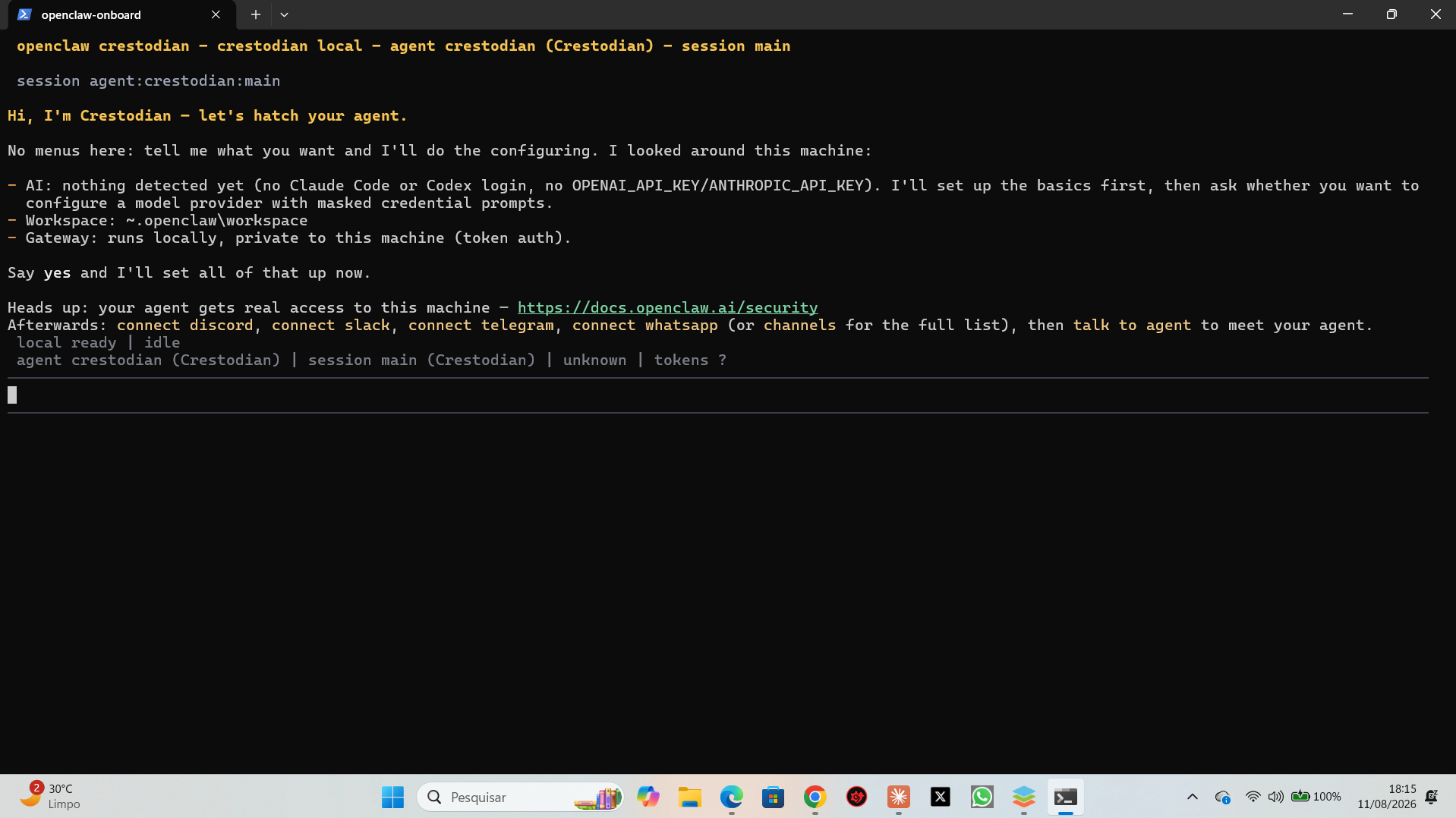
Ele mesmo verifica a máquina, avisa que ainda não encontrou nenhuma IA conectada e pergunta se pode preparar o básico. Basta digitar yes e apertar Enter. Em segundos ele cria a pasta de trabalho do agente (a workspace, em C:\Users\SEU_USUARIO\.openclaw\workspace) e instala o Gateway, o serviço local que conecta as partes do OpenClaw. Tudo roda na sua máquina, de forma privada.
Um aviso importante que o próprio assistente exibe: o agente ganha acesso real ao computador. Vale ler a página de segurança da documentação antes de conectar o agente a canais externos como WhatsApp ou Telegram.
Passo 3: conectar o cérebro (o modelo de IA)
Terminado o básico, o Crestodian pergunta se você quer configurar um provedor de modelo. Dizendo yes, aparece o menu de opções:
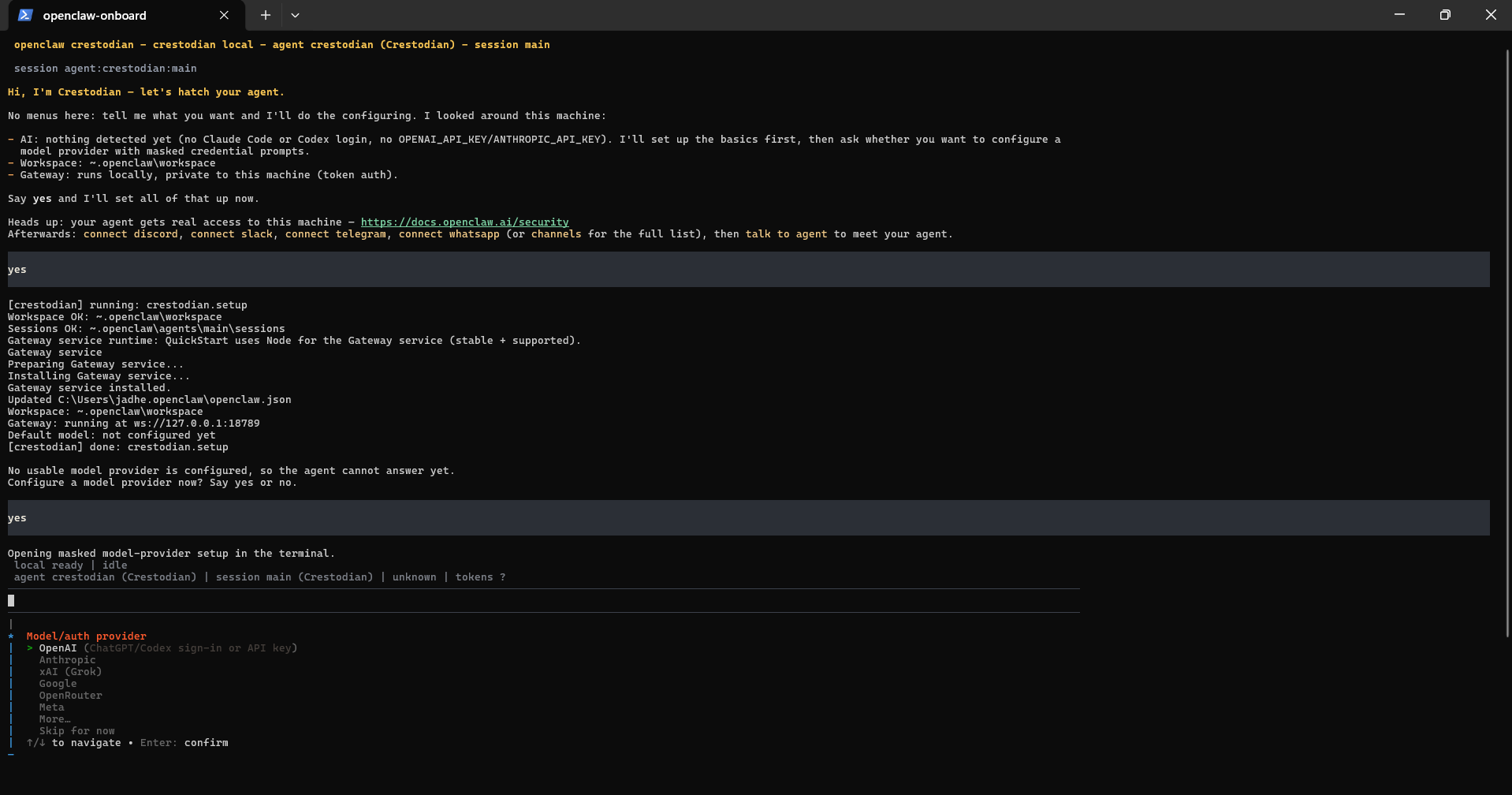
Escolhemos OpenAI e, em seguida, o método OpenAI API Key. O detalhe elegante: a chave é digitada em um campo mascarado, aparecem só bolinhas na tela. Ela não fica exposta no histórico do terminal nem em texto puro na sua frente:
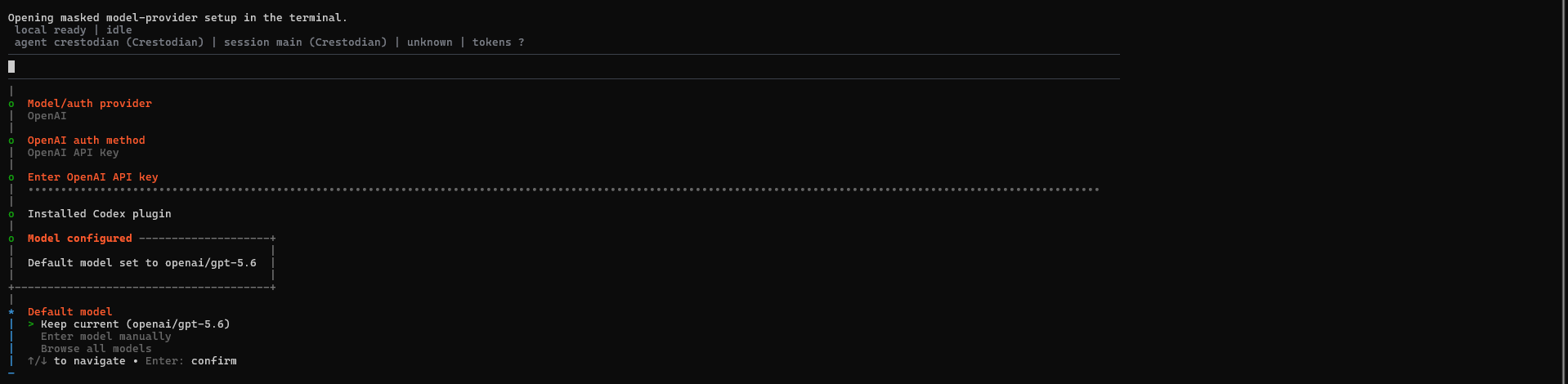
No nosso caso o assistente definiu o openai/gpt-5.6 como modelo padrão e confirmou tudo em um quadro de resumo. Quem preferir outro modelo pode trocar nesse mesmo momento ou depois, a qualquer instante.
Passo 4: abrir o agente pela primeira vez
Com tudo configurado, o comando openclaw abre a interface do agente no terminal. Uma pegadinha do Windows: em algumas máquinas o PowerShell bloqueia o atalho por causa da política de execução de scripts. Se acontecer com você, use openclaw.cmd no lugar de openclaw, que funciona sem mexer em nada do sistema.
A tela inicial é minimalista: uma barra de status mostra o agente, a sessão, o modelo em uso e o consumo de tokens (as unidades de texto que os modelos de IA processam):

Comandos úteis para os primeiros minutos: /model troca o modelo da sessão, /new inicia uma conversa nova e /help lista tudo o que existe.
A primeira tarefa de verdade
Teste de fogo: pedimos, em português e sem nenhum comando técnico, que o agente lesse um arquivo de texto da workspace e acrescentasse uma segunda linha dizendo qual modelo de IA estava usando. Resposta em segundos:

Fomos conferir o arquivo no disco e a linha estava lá, escrita pelo agente. Com direito a uma curiosidade que diz muito sobre IA: rodando no GPT-5.6, ele escreveu na linha que era o “GPT-5.4”. Modelos de linguagem não sabem qual versão deles mesmos está no ar, pois o conhecimento interno deles termina antes do próprio lançamento. A barra de status da interface é quem diz a verdade.
Bônus: deixando o OpenClaw em português
O agente responde no idioma em que você fala com ele, mas dá para fixar o português de vez. Dentro da workspace existem arquivos de personalidade que o agente relê a cada sessão, como o SOUL.md (quem ele é) e o USER.md (quem é você). Abrimos o SOUL.md no Bloco de Notas e adicionamos uma regra simples: “Responda sempre em português brasileiro”. Pronto: toda sessão nova já nasce falando a nossa língua. Esses arquivos são o coração do OpenClaw, e editá-los é a forma de moldar o comportamento do agente sem tocar em código.
Custos e cuidados
O OpenClaw em si é gratuito e open source. O que se paga é o consumo da API do modelo escolhido. Nas nossas tarefas de teste com o GPT-5.6, cada missão simples custou centavos de dólar. Para acompanhar os gastos, o painel da OpenAI mostra o consumo por chave em tempo real.
Sobre segurança, repetimos o alerta da própria ferramenta: um agente com acesso ao seu computador é poderoso e exige responsabilidade. Comece com tarefas inofensivas na workspace, revise o que ele fez (como fizemos ao conferir o arquivo no disco) e só depois pense em dar acessos maiores.
Perguntas frequentes
Preciso saber programar para instalar o OpenClaw? Não. O processo inteiro se resume a colar um comando no PowerShell e conversar com o assistente em linguagem natural. Nós não editamos uma linha de código durante a instalação.
O OpenClaw é gratuito? O programa sim, é open source e sem assinatura. O custo é o uso da API do modelo de IA conectado, cobrado por consumo pelo provedor escolhido.
Qual modelo de IA usar? Testamos algumas opções e ficamos com a API da OpenAI rodando o GPT-5.6, que se mostrou estável e forte em tarefas de agente. O OpenClaw também aceita Anthropic, Google, xAI, OpenRouter e outros, e trocar depois é simples.
É seguro dar acesso ao meu PC? O OpenClaw roda localmente e o Gateway fica restrito à sua máquina, mas o agente tem acesso real ao sistema. Leia a documentação de segurança, comece pequeno e aumente as permissões conforme ganhar confiança.
Vale a pena?
Para quem sempre quis um assistente de IA que faz em vez de só responder, o OpenClaw entrega uma instalação surpreendentemente amigável no Windows: um comando, uma conversa e uma chave de API. Em menos de dez minutos havia um agente funcional, em português, executando tarefas reais no nosso disco. Nos próximos artigos da série, vamos explorar o que ele consegue fazer no dia a dia e como conectá-lo a outros canais.
Fontes: openclaw.ai (site oficial), Documentação do OpenClaw, OpenAI Platform